El mantenimiento preventivo de una computadora no consiste en abrirla cada tres meses, cambiar pasta térmica una vez al año ni ejecutar comandos por calendario. Consiste en detectar riesgos antes de una falla, mantener software y copias de seguridad en buen estado y limpiar o intervenir hardware cuando existe una necesidad real.
Esta URL recibió 20 impresiones en 90 días para variantes de “preventive computer maintenance” y “mantenimiento preventivo de computadoras”. La intención merece conservarse, pero la guía anterior imponía frecuencias y procedimientos demasiado rígidos. Esta versión utiliza señales y responsabilidades en lugar de un calendario universal.
Empieza por lo que más cuesta perder: los datos
Una computadora puede reemplazarse; ciertos archivos no.
Antes de pensar en ventiladores o pasta térmica, confirma:
- qué información debe respaldarse;
- dónde se guarda la copia;
- quién puede restaurarla;
- cuándo fue la última copia correcta;
- si existe al menos una copia que no dependa del mismo equipo;
- si el proceso de restauración se ha probado.
Un backup que nunca se ha restaurado es una esperanza, no una evidencia.
Mantén sistema operativo y aplicaciones actualizados
Las actualizaciones corrigen vulnerabilidades, errores y problemas de compatibilidad. Un flujo razonable debería incluir:
- sistema operativo soportado;
- navegador actualizado;
- aplicaciones importantes dentro de versiones mantenidas;
- firmware o drivers cuando el fabricante lo recomienda para resolver un problema o vulnerabilidad;
- retiro de software que ya no se utiliza.
En empresas, primero prueba cambios que puedan afectar aplicaciones críticas y define quién aprueba reinicios o ventanas de mantenimiento.
Revisa el almacenamiento por señales, no con rituales
chkdsk /f no es una prueba universal de “salud del disco” y además puede modificar el sistema de archivos. No debería ejecutarse mensualmente como mantenimiento preventivo genérico.
Para vigilar almacenamiento:
- observa errores del sistema relacionados con disco;
- revisa capacidad libre;
- utiliza las herramientas de diagnóstico del fabricante cuando existan;
- vigila degradación o alertas SMART con software apropiado;
- investiga ruidos o lentitud anormal en HDD;
- verifica que las copias de seguridad estén funcionando.
Una alerta de salud no se corrige “limpiando archivos temporales”. Si el dispositivo está fallando, prioriza datos y reemplazo.
HDD y SSD requieren enfoques diferentes
No trates un SSD como si fuera un disco mecánico.
Los sistemas modernos administran tareas de optimización de almacenamiento de forma distinta según la unidad. Evita convertir la desfragmentación manual en una rutina para todos los equipos.
Para ambos tipos de almacenamiento, resulta más útil:
- mantener espacio libre razonable;
- evitar apagados forzados cuando no son necesarios;
- revisar errores;
- mantener backups;
- sustituir la unidad cuando aparecen señales consistentes de fallo.
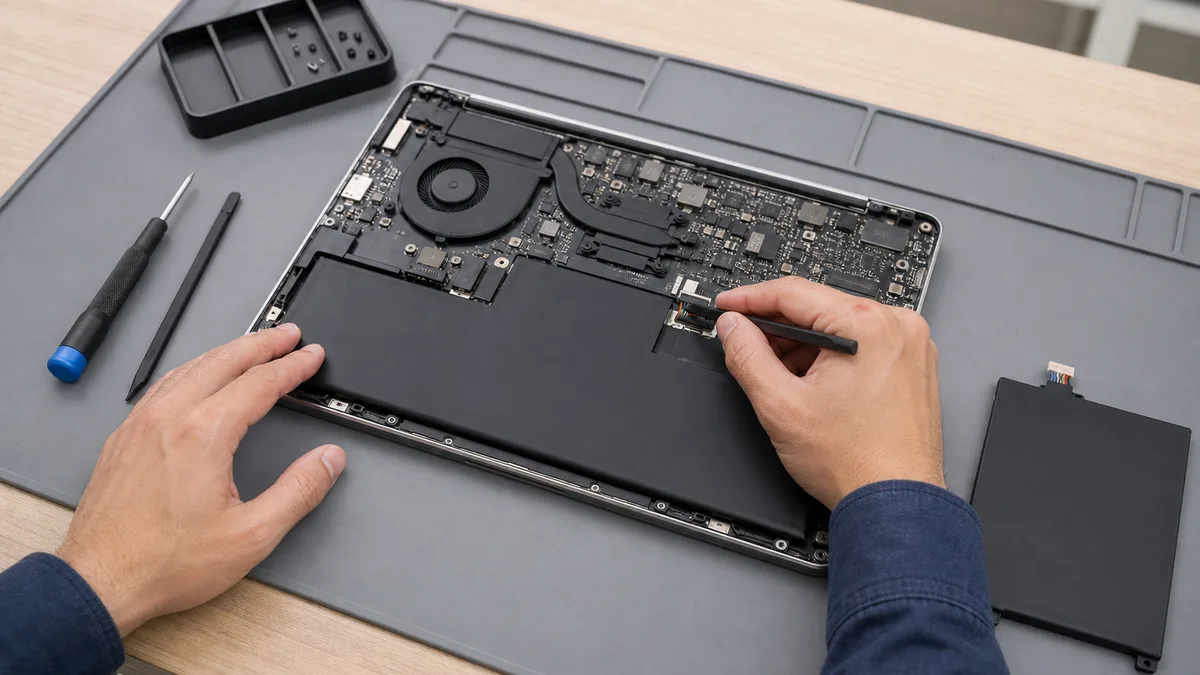
Limpieza física: sólo con el equipo apagado y cuando hace falta
El polvo puede limitar el flujo de aire. La frecuencia depende del ambiente: una oficina limpia, un taller, una vivienda con mascotas y un equipo cerca del piso acumulan suciedad de forma diferente.
Antes de abrir un equipo:
- apágalo correctamente;
- desconecta alimentación y periféricos;
- consulta instrucciones del fabricante si es una laptop o equipo compacto;
- evita girar ventiladores a velocidades excesivas con aire;
- no fuerces conectores;
- no uses líquidos sobre componentes energizados;
- detente si el desmontaje requiere conocimientos o herramientas que no tienes.
En equipos bajo garantía o administrados por una organización, confirma primero quién está autorizado a abrirlos.
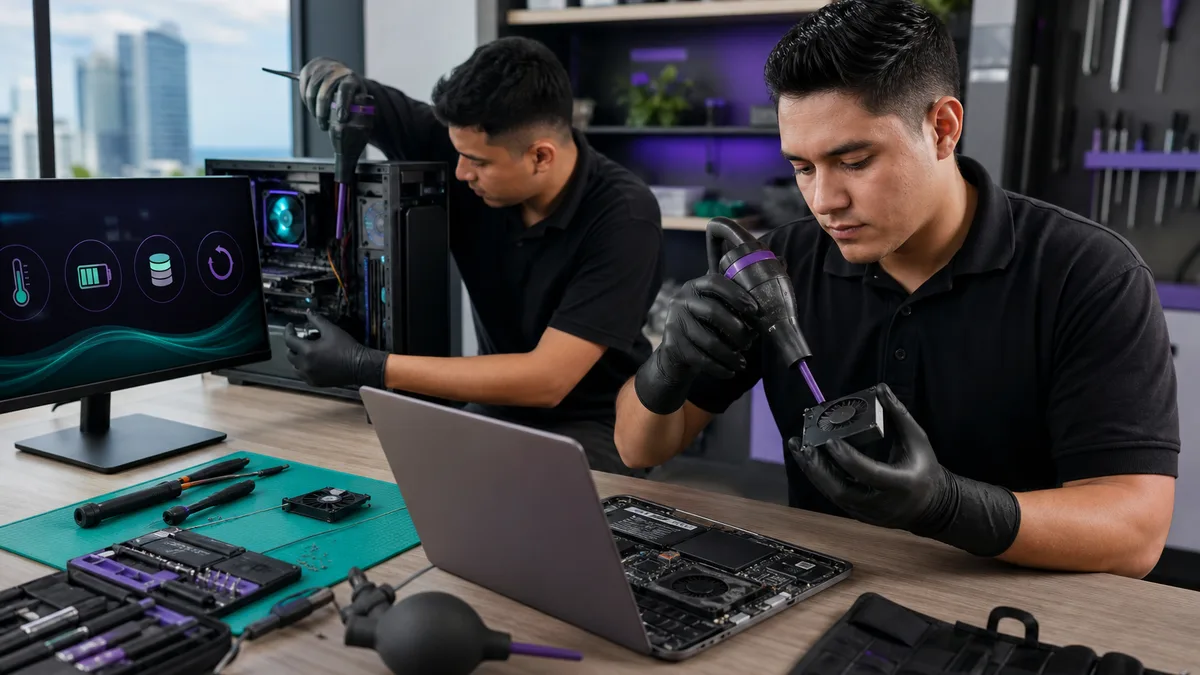
Temperaturas: mide antes de intervenir
Una temperatura “alta” depende del procesador, carga, diseño térmico y límites especificados por el fabricante.
Antes de desmontar:
- identifica el componente;
- reproduce la carga que provoca el problema;
- registra temperatura y comportamiento;
- comprueba si hay throttling, apagados o ventiladores anormales;
- inspecciona entradas y salidas de aire.
Cambiar pasta térmica por calendario no es mantenimiento obligatorio. Tiene sentido cuando una intervención térmica está justificada por diagnóstico, desmontaje previo, degradación o instrucciones del fabricante.
Baterías de laptop: observa capacidad y condición física
Windows puede generar un informe con:
powercfg /batteryreport
Úsalo como información, no como una regla automática de reemplazo al llegar a un porcentaje concreto.
También revisa:
- autonomía real;
- apagados inesperados;
- carga irregular;
- aumento de temperatura;
- deformación de la carcasa;
- batería hinchada.
Una batería hinchada requiere atención prioritaria y no debería seguir utilizándose como si fuera sólo un problema de autonomía.
Seguridad física y eléctrica
Un mantenimiento responsable también considera:
- cables y conectores dañados;
- fuentes de alimentación con síntomas anormales;
- tomas o extensiones sobrecargadas;
- ventilación bloqueada;
- líquidos cerca del equipo;
- UPS o protección eléctrica cuando el contexto lo requiera.
No abras una fuente de alimentación de PC como parte de una limpieza rutinaria. Puede contener componentes con riesgo eléctrico incluso desconectada.
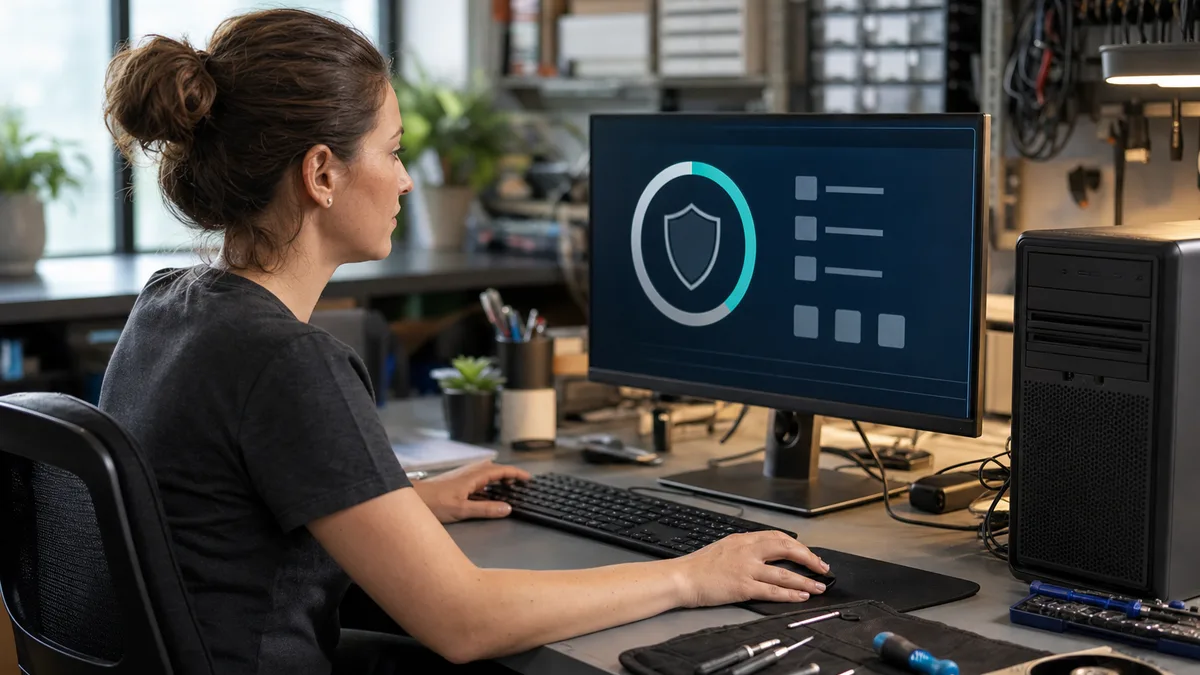
Mantenimiento de software
Una rutina sencilla puede incluir:
- revisar espacio disponible;
- eliminar aplicaciones innecesarias;
- comprobar actualizaciones;
- verificar que el antivirus esté operativo;
- revisar extensiones del navegador;
- comprobar sincronización y backups;
- revisar cuentas de usuario que ya no deberían existir;
- confirmar que las aplicaciones críticas arrancan y funcionan.
No instales “optimizadores” sólo porque prometen acelerar el equipo. Añadir más software no es automáticamente mantenimiento.
Un inventario básico ayuda más que un calendario perfecto
Para varias computadoras registra:
| Campo | Ejemplo |
|---|---|
| Identificador | PC-VENTAS-04 |
| Usuario/área | Ventas |
| Modelo | equipo y número de activo |
| SO | Windows / Linux / macOS |
| Almacenamiento | tipo y capacidad |
| Backup | método y última prueba |
| Garantía | vencimiento |
| Problemas | temperatura, batería, disco, puertos |
| Última intervención | fecha y qué se hizo |
| Próxima acción | revisar, reemplazar, monitorear |
Esto permite priorizar equipos por riesgo en vez de abrir veinte computadoras porque llegó “el trimestre de mantenimiento”.
Una frecuencia basada en riesgo
En lugar de “mensual/trimestral/anual” para todo, define eventos:
Revisar con frecuencia
- backups;
- actualizaciones;
- capacidad de almacenamiento;
- alertas de seguridad;
- fallos reportados por usuarios.
Revisar cuando aparece una señal
- temperatura;
- ventiladores;
- batería;
- errores de disco;
- conectores;
- rendimiento anormal.
Revisar por cambio operativo
- entrega de equipo a otra persona;
- salida de un empleado;
- actualización importante;
- traslado físico;
- cambio de función;
- fin de garantía;
- retiro del equipo.
En Panamá: observa el ambiente real
El clima, polvo, humedad, ubicación y calidad de energía pueden influir en el mantenimiento, pero no todos los edificios de Panamá tienen las mismas condiciones.
En vez de asumir una regla tropical universal, observa:
- acumulación real de polvo;
- corrosión;
- temperatura y ventilación del lugar;
- incidentes eléctricos;
- equipos ubicados directamente en el piso;
- salas cerradas sin circulación suficiente.
La intervención debe responder a esas evidencias.
¿Cuándo conviene llamar a un técnico?
Escala cuando exista:
- olor a quemado;
- batería hinchada;
- fuente o cargador dañados;
- apagados por temperatura;
- errores repetidos de almacenamiento;
- líquido dentro del equipo;
- reparación que implique soldadura o componentes energizados;
- información importante sin backup y riesgo de fallo de disco.
La primera prioridad puede ser preservar datos, no “hacer que vuelva a encender”.
Mantenimiento para empresas
Una organización necesita además responsabilidades claras:
- quién instala actualizaciones;
- quién valida backups;
- quién administra cuentas;
- quién puede abrir hardware;
- cómo se registran incidentes;
- cuándo se reemplaza un equipo;
- cómo se borra información al retirarlo.
Crezendo mantiene áreas de capacitación tecnológica y soporte operativo, pero esta página no promete diagnósticos gratuitos ni un servicio permanente de mantenimiento. Puedes consultar una necesidad concreta para confirmar alcance y disponibilidad.
Checklist práctico
- backup probado;
- sistema y aplicaciones soportados;
- antivirus operativo;
- espacio disponible revisado;
- errores de disco investigados;
- temperatura evaluada sólo cuando existe señal;
- ventilación sin obstrucciones;
- batería sin deformación;
- cables y fuente sin daño evidente;
- inventario actualizado;
- intervenciones documentadas.
El mantenimiento preventivo funciona mejor como un sistema de observación, respaldo y respuesta que como una lista de rituales con fecha fija.