Formatear o reinstalar Windows puede borrar archivos, aplicaciones, licencias y configuraciones sin posibilidad práctica de recuperación. Antes de empezar, confirma que la computadora es tuya o que tienes autorización para administrarla, crea una copia independiente y demuestra que puedes restaurarla. Si el disco está cifrado y no tienes la clave de recuperación, detente: reinstalar no recuperará esos datos ni reemplazará la clave.
«Formatear» se usa para operaciones diferentes. Restablecer Windows puede conservar archivos o quitarlo todo. Una reinstalación in-place puede reparar el sistema conservando aplicaciones, archivos y ajustes. Una instalación limpia desde USB puede eliminar particiones y todo su contenido. Elegir la operación menos destructiva que resuelve el problema es más seguro que borrar por reflejo.
Esta guía cubre Windows 11 y la reinstalación autorizada de equipos que todavía usan Windows 10. Windows 10 terminó su soporte general el 14 de octubre de 2025. Que siga iniciando no significa que reciba las correcciones normales de seguridad. Antes de reinstalarlo, evalúa un Windows 11 compatible o una ruta de soporte extendido vigente; no eludas TPM, Secure Boot ni otros requisitos.
Antes de formatear, confirma si hace falta
Reinstalar no repara un SSD defectuoso, memoria inestable, sobrecalentamiento, batería degradada o fuente de poder con fallas. Tampoco garantiza eliminar malware presente en firmware, otra unidad, una cuenta sincronizada o una copia contaminada. Empieza por identificar el síntoma:
- Si el problema apareció tras una aplicación, controlador o actualización, considera desinstalar el cambio, usar Restaurar sistema o una opción de recuperación.
- Si falta espacio, libera y revisa almacenamiento antes de reinstalar.
- Si el equipo está lento o solo buscas rendimiento, empieza por mantenimiento preventivo de computadoras y comprueba salud del disco, memoria, temperatura, procesos, actualizaciones y medidas reversibles antes de reinstalar.
- Si sospechas malware, desconecta el equipo de redes sensibles, cambia credenciales desde otro dispositivo confiable cuando corresponda y revisa cómo limpiar virus sin formatear. Una reinstalación puede ser parte de la recuperación, pero no sustituye revisar cuentas, copias y otros dispositivos.
En versiones compatibles de Windows 11, Configuración > Sistema > Recuperación > Solucionar problemas con Windows Update puede reinstalar la versión actual conservando aplicaciones, archivos y ajustes. La opción puede no aparecer por versión o política administrativa. Si el equipo pertenece a una empresa, escuela o clínica, detente y consulta a su administrador: puede tener cifrado, gestión remota, certificados, VPN, software licenciado o retención de datos que no debes alterar.
Inventario antes de borrar
Prepara un registro fuera de la computadora. No incluyas claves ni contraseñas en un documento compartido.
- Propietario y autorización: anota quién autoriza el borrado y qué unidad está dentro del alcance.
- Windows: registra edición exacta —por ejemplo, Home o Pro—, idioma, estado de activación y cuenta vinculada. Reinstalar otra edición puede impedir la activación.
- Hardware: registra fabricante, modelo, arquitectura y, sobre todo, modelo y capacidad de cada disco. Una foto legible de Administración de discos puede ayudar, pero no sustituye identificar físicamente la unidad cuando hay ambigüedad.
- Cifrado: comprueba BitLocker o Cifrado de dispositivo en todas las unidades. Guarda cada clave de recuperación en un lugar seguro separado y verifica que su identificador coincide con la unidad.
- Aplicaciones: lista programas, complementos, impresoras, VPN, certificados, correo local, máquinas virtuales y herramientas de desarrollo. Conserva instaladores solo desde fuentes oficiales y evidencia legítima de licencia.
- Datos fuera de las carpetas comunes: revisa Escritorio, Documentos, Descargas, fotos, videos, favoritos, archivos PST, proyectos, partidas, perfiles de navegador, llaves SSH, WSL, bases locales y carpetas personalizadas.
- Acceso posterior: confirma que puedes iniciar sesión en las cuentas necesarias y que tienes el segundo factor o los códigos de recuperación. No desactives controles de seguridad solo para facilitar la reinstalación.
Si el equipo tiene varios discos, RAID, Intel RST/Optane, almacenamiento corporativo o una partición de recuperación que debas conservar, no improvises. La numeración de discos puede cambiar al arrancar desde el USB.
Crea un respaldo que puedas restaurar
Una sincronización visible no demuestra que todos los archivos estén en la nube. Un disco externo conectado permanentemente también puede verse afectado por un error o malware. Para datos irremplazables, conserva copias independientes y deja al menos una desconectada durante el borrado.
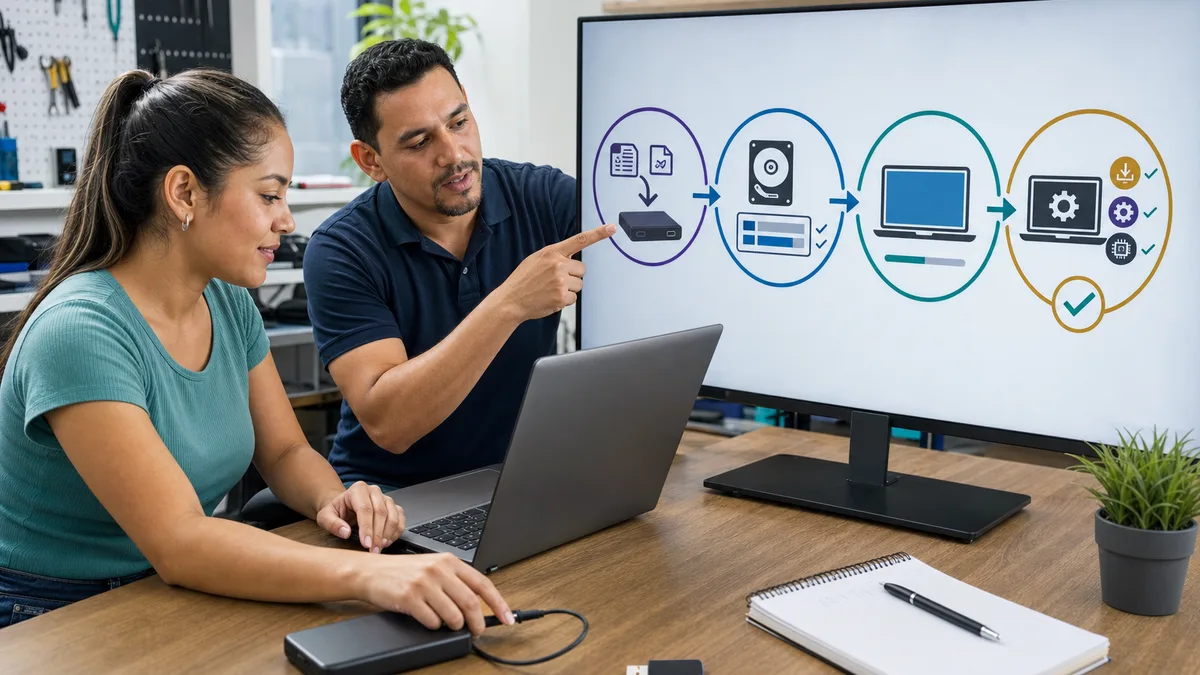
Usa Windows Backup, Historial de archivos, almacenamiento externo u otro método aprobado para el entorno. Luego verifica:
- Compara las carpetas esperadas y sus tamaños aproximados.
- Abre una muestra de documentos, fotos, videos y archivos grandes directamente desde la copia.
- Restaura varios archivos a una carpeta temporal distinta; no te limites a ver que la herramienta dice «completado».
- Comprueba que los archivos cifrados pueden abrirse con las credenciales o claves disponibles.
- Exporta de forma segura los datos que no se copian como archivos normales, si su aplicación lo requiere.
- Crea una lista de lo que queda excluido: aplicaciones, ajustes, cachés, licencias o datos que no pudieron verificarse.
Después de la prueba, expulsa y desconecta la unidad de respaldo antes de iniciar el instalador. No la conectes durante la selección de particiones. Si la única copia está en el mismo disco que vas a borrar, todavía no tienes un respaldo.
BitLocker: la clave es un requisito, no un atajo
Windows Recovery Environment puede pedir la clave de recuperación de BitLocker. Microsoft indica que su soporte no puede recuperar ni recrear una clave perdida. Comprueba el identificador y guarda la clave asociada desde otra sesión o dispositivo autorizado antes de cambiar firmware, arranque o particiones.
No confundas suspender protección con descifrar el disco. Algunas actualizaciones de firmware autorizadas pueden requerir una suspensión temporal; la protección debe reanudarse después. Para una reinstalación, el punto decisivo es poder acceder a los datos que deseas conservar y tener una copia restaurable. Si el equipo es administrado, la clave puede pertenecer a la organización: no borres ni intentes evadir esa protección.
Licencia, edición y compatibilidad
En muchos equipos, una licencia digital permite reinstalar la misma edición autorizada de Windows en el mismo hardware. Eso no es una promesa universal. Un cambio importante, como la placa madre, una edición distinta o una licencia empresarial puede requerir pasos adicionales.
Antes de borrar:
- Confirma en Activación que Windows está activado y registra la edición.
- Vincula o verifica la cuenta autorizada cuando el tipo de licencia lo requiera.
- Conserva la clave de producto legítima si existe, sin publicarla ni guardarla dentro del USB de instalación.
- Revisa licencias de aplicaciones por separado; la activación de Windows no restaura Office, software creativo, contable ni técnico.
- Comprueba con la herramienta y documentación oficial si el equipo cumple los requisitos de Windows 11.
No uses activadores, claves ajenas, imágenes modificadas ni métodos para saltar requisitos. Instalar Windows 11 en hardware no elegible puede dejar el dispositivo sin soporte o actualizaciones garantizadas. Reinstalar Windows 10 en 2026 tampoco lo devuelve al soporte general.
Elige el método correcto
| Objetivo | Opción inicial | Qué conserva | Riesgo principal |
|---|---|---|---|
| Reparar componentes de Windows 11 | Reinstalar mediante Windows Update, si está disponible | Aplicaciones, archivos y ajustes | Requiere energía, internet y una versión compatible. |
| Corregir cambios recientes | Restaurar sistema, desinstalar actualización o recuperación | Depende de la opción | Puede no resolver daño amplio o hardware. |
| Reinstalar sin medio externo | Restablecer este PC | «Conservar mis archivos» mantiene archivos personales, pero quita aplicaciones y restablece ajustes | Un error o cifrado puede impedir acceso; el respaldo sigue siendo obligatorio. |
| Empezar de nuevo | Restablecer con «Quitar todo» | No conserva archivos personales, aplicaciones ni ajustes | Pérdida de datos; no equivale a sanitización certificada. |
| Reinstalación controlada | Medio oficial, in-place | Puede conservar todo, solo archivos o nada según la elección | Elegir «nada» elimina datos y aplicaciones. |
| Instalación limpia | Arrancar desde medio oficial | Nada en las particiones eliminadas | Seleccionar el disco incorrecto causa pérdida irreversible. |
Elige una instalación limpia solo cuando la copia esté verificada, la recuperación menos destructiva no sea adecuada y puedas identificar con certeza el destino.
Opción 1: restablecer Windows
En Windows 11 abre Configuración > Sistema > Recuperación > Restablecer este PC. En Windows 10 la ruta habitual es Configuración > Actualización y seguridad > Recuperación. Los nombres pueden cambiar con las actualizaciones; lee el resumen que muestra Windows antes de confirmar.
- Conecta el equipo a energía estable.
- Elige Conservar mis archivos solo si entiendes que quitará aplicaciones y restablecerá ajustes. Aun así, conserva el backup.
- Elige Quitar todo únicamente si aceptas borrar archivos personales, aplicaciones y ajustes.
- Descarga en la nube obtiene una copia de Windows por internet; Reinstalación local usa archivos del equipo. La segunda no es mejor si esos archivos están dañados.
- Revisa Cambiar configuración y el resumen final. Si aparecen unidades adicionales o una opción de limpieza de datos que no esperabas, cancela y verifica el alcance.
- Inicia el proceso y no fuerces el apagado porque la pantalla quede negra o el equipo reinicie varias veces.
La opción de «limpiar datos» dificulta la recuperación casual cuando se entrega un equipo, pero Microsoft aclara que es una función de consumidor, no un método que cumpla estándares gubernamentales o industriales de borrado. Para datos regulados o una política corporativa, sigue el procedimiento de sanitización y destrucción autorizado.
Opción 2: reinstalar con un USB oficial
Crea el medio en una computadora confiable con la herramienta oficial de Microsoft. El USB debe estar vacío y cumplir la capacidad mínima indicada en la página vigente: el proceso borra su contenido. Evita ISOs de terceros y herramientas que modifiquen requisitos o agreguen software.
Antes de arrancar:
- Verifica de nuevo el backup, la clave BitLocker, edición, activación y compatibilidad.
- Descarga desde el fabricante solo el controlador de red o almacenamiento que sabes que el modelo necesita; no uses paquetes genéricos de sitios de controladores.
- Desconecta unidades externas y de backup. Si sabes hacerlo con seguridad y no afecta RAID, desconecta unidades internas que estén fuera del alcance. Si no, no continúes sin asistencia autorizada.
- Consulta al fabricante la tecla y el método de Boot Menu; no cambies UEFI, Secure Boot, modo de almacenamiento o TPM por ensayo y error.
Arranca desde el medio oficial y elige idioma y teclado. El instalador puede ofrecer reparación, actualización in-place o instalación. Si buscas conservar contenido, no arranques directamente a borrar particiones: evalúa la reinstalación desde setup.exe dentro de Windows y revisa exactamente qué conservará.
Para una instalación limpia, confirma que la pantalla advierte la eliminación de archivos, aplicaciones y ajustes. Si solicita clave, una licencia digital autorizada puede permitir omitirla durante el setup, pero debes escoger la misma edición que registraste. Si no puedes demostrar licencia o edición, cancela.
Cómo evitar borrar el disco equivocado
La selección de particiones es el punto de no retorno. No asumas que «Disco 0» siempre es Windows ni elimines todo lo que aparece.
- Compara número de discos, capacidad y disposición con tu inventario previo.
- Identifica el disco de destino por más de una señal. Una capacidad parecida no basta cuando hay dos unidades iguales.
- No modifiques discos de datos, backup, recuperación corporativa ni unidades cuyo propósito no entiendas.
- Si elegiste borrar las particiones del disco del sistema para una instalación limpia, entiende que cada partición eliminada pierde su contenido y puede incluir recuperación del fabricante.
- Continúa solo cuando el destino correcto quede identificado. Si el instalador no muestra modelo suficiente, hay RAID, unidades idénticas o cualquier duda, apaga y solicita una revisión autorizada.
No uses diskpart clean, scripts de borrado ni comandos copiados al azar. Su velocidad no compensa la ausencia de confirmación visual y respaldo.
Configuración segura después de instalar
Considera terminada la reinstalación solo cuando el sistema pase una comprobación de aceptación:
- Actualizaciones: ejecuta Windows Update, reinicia cuando corresponda y vuelve a buscar hasta que no queden actualizaciones requeridas.
- Controladores: empieza por Windows Update. Usa controladores opcionales solo cuando aplican al hardware. Si falta uno, descárgalo desde el fabricante para el modelo y versión exactos.
- Activación: comprueba que la edición correcta aparece activada. Si no, usa el solucionador y evidencia de licencia legítima; no instales un activador.
- Seguridad: confirma Microsoft Defender, firewall, UEFI/Secure Boot y cifrado conforme a la política. Si suspendiste BitLocker, reanúdelo y verifica que la nueva clave de recuperación esté protegida.
- Cuentas: cambia credenciales comprometidas desde un dispositivo confiable, revisa sesiones y activa MFA cuando corresponda.
- Restauración: escanea la copia y devuelve primero documentos, no ejecutables desconocidos. Restaura por grupos y prueba cada aplicación antes de agregar la siguiente.
- Hardware: prueba red, audio, video, suspensión, cámara, teclado, puertos, impresora y almacenamiento. Revisa Administrador de dispositivos por errores.
- Aplicaciones: instala desde editores oficiales y valida cada licencia. Si reconstruyes un entorno de aprendizaje, puedes continuar con cómo instalar Python en Windows.
Conserva la copia anterior desconectada hasta verificar que todo lo importante abre y que el equipo funciona de forma estable. No borres el respaldo para recuperar espacio el mismo día.
Lista de aceptación
| Comprobación | Evidencia esperada |
|---|---|
| Backup | Se restauró una muestra desde la copia y se documentaron exclusiones. |
| Disco | Solo se modificó la unidad autorizada y las demás permanecen intactas. |
| Windows | Edición correcta, versión compatible y activación legítima. |
| Cifrado | BitLocker/Cifrado de dispositivo tiene el estado previsto y clave recuperable. |
| Actualizaciones | No quedan actualizaciones requeridas ni reinicios pendientes. |
| Controladores | No hay dispositivos desconocidos; red, audio, video y periféricos funcionan. |
| Seguridad | Defender, firewall, arranque seguro y cuentas fueron revisados. |
| Datos | Archivos seleccionados abren; no se restauraron ejecutables dudosos. |
| Aplicaciones | Proceden de fuentes oficiales y sus licencias se validaron. |
| Limitaciones | Se registró lo que no se recuperó, probó o resolvió. |
Preguntas frecuentes
¿Formatear elimina todos los archivos?
Depende de la opción. «Conservar mis archivos» intenta mantener archivos personales, pero elimina aplicaciones y restablece ajustes. «Quitar todo» y una instalación limpia eliminan el contenido incluido en su alcance. Ninguna opción justifica omitir el backup.
¿Formatear elimina todos los virus?
No existe esa garantía. Puede retirar malware del Windows borrado, pero no corrige automáticamente firmware, cuentas comprometidas, otras unidades o backups infectados. La recuperación debe incluir credenciales, actualización, escaneo y revisión del origen.
¿Necesito comprar Windows otra vez?
No siempre. Una licencia digital válida puede reactivar la misma edición en el mismo equipo, pero el tipo de licencia, edición y cambios de hardware importan. Comprueba el estado antes y no prometas activación automática.
¿Cuánto tarda?
No hay un plazo fiable. Depende de la copia, restauración, disco, conexión, actualizaciones, drivers y problemas encontrados. La medida de éxito no es la rapidez, sino completar y verificar cada control.
¿Qué hago si BitLocker pide una clave que no tengo?
Detente. Busca la clave por su identificador en la cuenta Microsoft, registro impreso, USB o administración autorizada que corresponda. Microsoft no puede recrearla. Borrar el disco permite instalar de nuevo, pero destruye el acceso a los datos cifrados; no es una forma de recuperarlos.
¿Qué hago si el instalador no reconoce el disco?
No cambies modos de almacenamiento ni cargues drivers aleatorios. Verifica el modelo, diagnóstico del disco, configuración RAID/RST y controlador oficial del fabricante. Si modificar UEFI puede afectar BitLocker o datos, detente y revisa el plan.
Cuándo detenerse y pedir una segunda revisión
No continúes si no hay backup restaurable, falta una clave de cifrado, no se distingue el disco correcto, la licencia/edición es incierta, el hardware falla o el equipo está administrado. También conviene detenerse cuando existen aplicaciones clínicas, fiscales, contables o empresariales cuyo instalador, base y licencia no se han probado.
Si quieres evaluar el plan antes de borrar, puedes preguntar a Crezendo si existe una opción adecuada. Describe modelo, edición de Windows, número de discos, estado de cifrado, síntoma y qué respaldo verificaste; confirma alcance, disponibilidad, fecha y costo antes de entregar el equipo o asumir un resultado.