Una laptop vieja puede conservar información personal aunque ya no encienda, no tenga contraseña o parezca vacía. También puede tener una batería dañada que cambia por completo la forma segura de manipularla. Por eso donar no empieza con un envío: empieza con una consulta, un respaldo verificable, el cierre de cuentas y una decisión consciente sobre el almacenamiento.
Crezendo es el primer destino a consultar para una laptop potencialmente reutilizable en Panamá. Completar el formulario de donación sirve para describir el equipo y preguntar por las opciones vigentes. No garantiza que sea aceptado, recogido, reparado, reutilizado, borrado, entregado a otra persona o acompañado por un recibo. Espera confirmación e instrucciones antes de llevarlo o enviarlo.
Qué informar antes de ofrecer la laptop
Una descripción precisa permite decidir sin prometer un resultado. Reúne, cuando sea posible:
- Marca y modelo exactos; el número de serie completo solo por un canal privado si te lo solicitan.
- Sistema operativo y edición, si todavía inicia.
- Procesador, memoria RAM y capacidad/tipo de almacenamiento, si los conoces.
- Si enciende, carga, muestra imagen y llega a la pantalla de inicio.
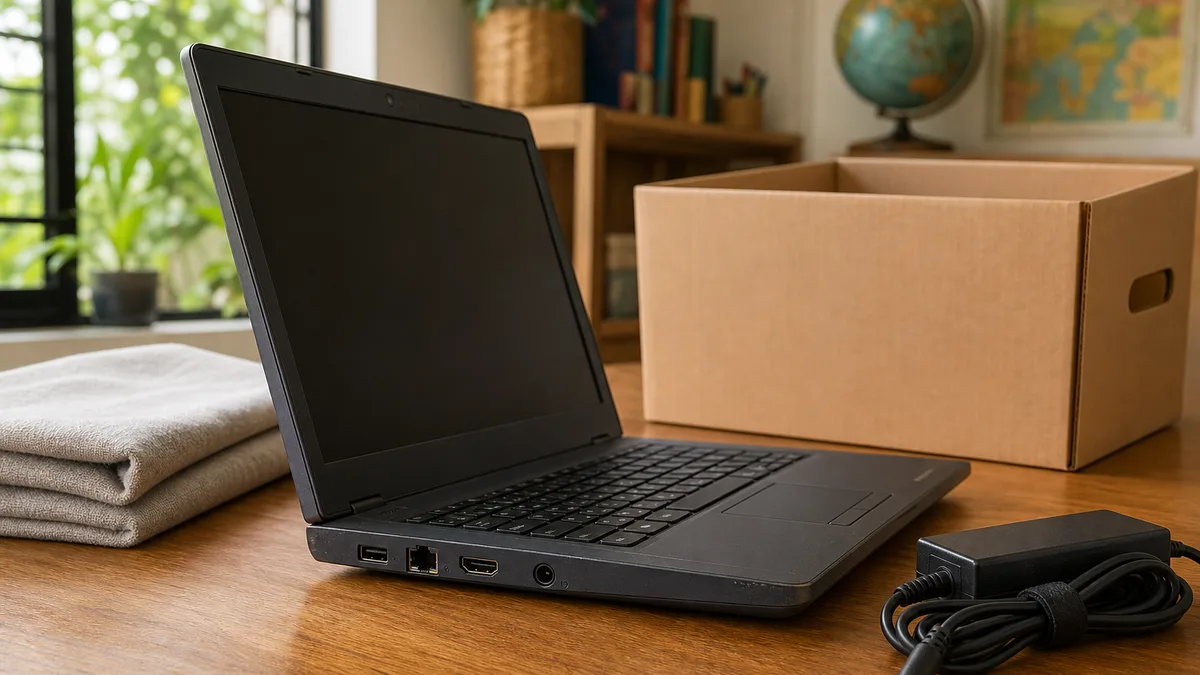
- Estado de pantalla, teclado, touchpad, bisagras, carcasa, puertos, webcam y Wi-Fi.
- Si el almacenamiento sigue instalado o fue retirado.
- Cargador disponible, potencia y estado del cable.
- Estado de la batería: normal, no retiene carga, no detectada, retirada, hinchada, mojada o con daño visible.
- Reparaciones, golpes, líquido, calor, olor, humo o fallas intermitentes conocidas.
- Fotos claras del equipo, etiqueta de modelo, cargador y daño; evita mostrar nombres, correos, claves, código QR o número de serie completo públicamente.
Declara lo que no sabes. «No enciende y no pude verificar los datos» es más útil que afirmar que está limpia. Crezendo puede usar esa información para responder si conviene continuar la conversación, pero la consulta no equivale a aceptación.
Confirma propiedad y elimina bloqueos administrativos
Dona únicamente un equipo propio o uno cuya entrega esté autorizada. Una laptop empresarial, escolar, arrendada o financiada puede conservar etiqueta patrimonial, gestión remota, cifrado, licencia por volumen o una obligación de devolución.
Antes de borrar:
- Obtén autorización del propietario registrado.
- Registra el activo y su destino según la política aplicable.
- Quita el equipo de MDM, Windows Autopilot, Apple Business/School Manager, gestión de Chromebook u otra plataforma solo mediante su administrador legítimo.
- Conserva evidencia de liberación cuando la organización la requiera.
- No intentes saltar contraseñas, Activation Lock, BitLocker, firmware password o inscripción empresarial.
Un reset local no siempre elimina un bloqueo del servidor. Entregar un equipo todavía asociado a una cuenta u organización puede impedir su uso y exponer información administrativa. Para varias unidades, revisa la guía sobre donar laptops tras una renovación empresarial antes de preparar el lote.
Respalda y demuestra que puedes restaurar
La responsabilidad sobre los datos permanece con el propietario. No asumas que el receptor borrará la unidad ni entregues una contraseña para que lo haga.
Copia documentos, fotos, correo local, proyectos, favoritos, llaves, bases de datos, archivos de Descargas y cualquier carpeta personalizada a otro medio o servicio autorizado. Luego realiza una prueba real:
- Abre una muestra de archivos directamente desde la copia.
- Restaura varios a otra carpeta o dispositivo.
- Comprueba que el backup incluye datos fuera de Documentos y Escritorio.
- Verifica acceso a archivos cifrados y conserva las claves de recuperación por separado.
- Anota aplicaciones y licencias que no se restauran solo copiando carpetas.
- Documenta lo que quedó fuera o no pudo leerse.
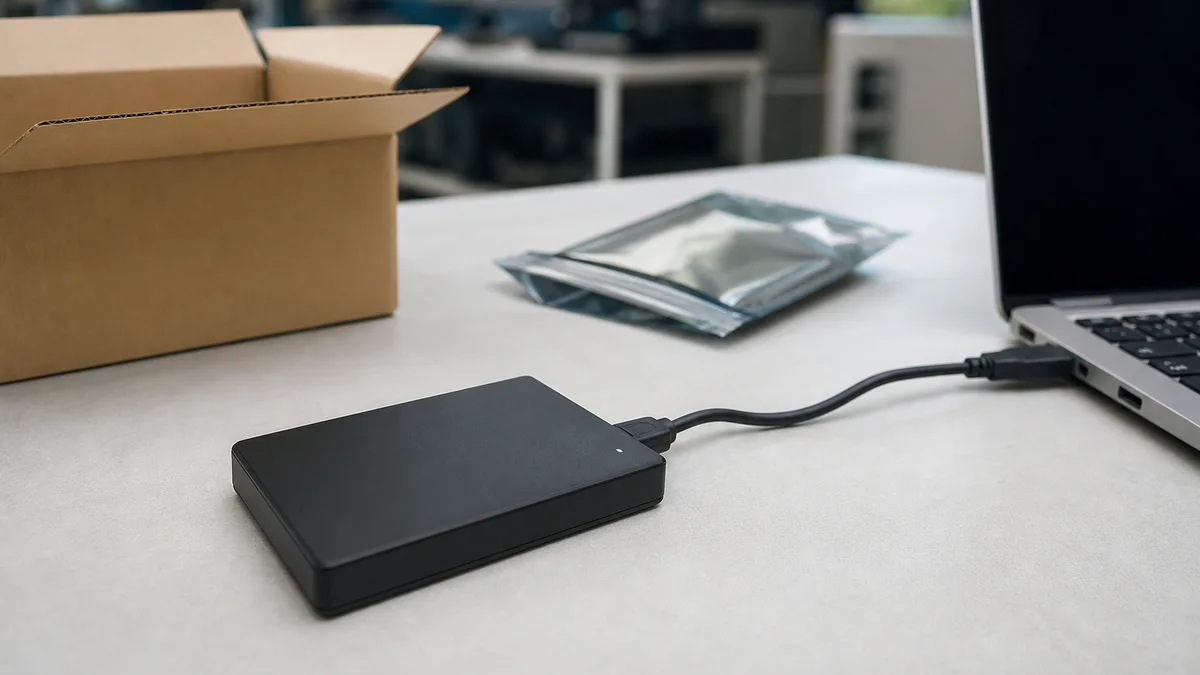
Una nube que muestra el icono de sincronización no prueba que todos los archivos terminaron de subir. Un disco externo que nunca probaste tampoco demuestra recuperación. Mantén la copia desconectada durante el borrado y no la incluyas con la donación.
Cierra sesiones y separa la laptop de tus cuentas
Borrar archivos a mano no basta y, en servicios sincronizados, puede eliminarlos también de la nube. Primero confirma el respaldo; después sigue las instrucciones vigentes del fabricante para transferir el equipo.
Revisa estas asociaciones:
- Cuenta Microsoft, Apple Account o Google Account.
- Administradores de contraseñas, navegadores y perfiles sincronizados.
- Correo, mensajería, videollamadas, nube y herramientas de trabajo.
- Aplicaciones con activación limitada o autorización por dispositivo.
- VPN, certificados, llaves SSH, tokens, passkeys y autenticadores.
- Find My/Activation Lock y listas de dispositivos confiables.
- Impresoras, accesorios Bluetooth y nombres que contienen datos personales.
Cerrar sesión reduce asociaciones, pero no sanitiza el almacenamiento. Restablecer el equipo reduce datos locales, pero no revoca todas las sesiones remotas. Haz ambas cosas y revisa desde otro dispositivo que la laptop ya no aparece como sesión activa o equipo confiable cuando corresponda.
Elige el borrado según sistema, medio y sensibilidad
Sanitizar significa que acceder a los datos resulte inviable para el nivel de esfuerzo definido. No existe un comando universal que sea correcto para todo HDD, SSD, eMMC o almacenamiento soldado. El método depende de la sensibilidad de los datos, el cifrado, el estado del medio y la posibilidad de verificar el resultado.
Windows
Después del backup y de guardar la clave BitLocker necesaria, usa las opciones oficiales de recuperación. Restablecer este PC > Quitar todo elimina archivos personales, aplicaciones y ajustes. La opción de limpiar datos dificulta la recuperación casual, pero Microsoft advierte que es una función de consumidor y no cumple estándares gubernamentales o industriales de borrado.
Revisa qué unidades abarca antes de confirmar. Si contiene datos empresariales, médicos, fiscales, credenciales privilegiadas o información regulada, aplica la política de sanitización de la organización o conserva el almacenamiento. No prometas un borrado certificado por haber usado el reset.
Mac
Haz backup y utiliza el procedimiento oficial que corresponde al modelo y a macOS. En equipos compatibles, Borrar contenidos y ajustes cierra servicios, desactiva Find My/Activation Lock y borra cuentas, volúmenes y contenido. Lee el alcance: puede incluir más de un volumen. Modelos anteriores requieren cerrar sesión/desautorizar servicios y usar Recuperación de macOS para borrar y reinstalar.
Cuando aparezca el asistente de configuración, no crees una cuenta nueva; apaga el equipo para dejarlo listo. Si no puedes quitar Activation Lock con la cuenta legítima, detente.
Chromebook
Sincroniza lo necesario y copia Descargas, porque Powerwash borra los datos locales. Cierra sesión y ejecuta el restablecimiento oficial. Si el equipo pertenece a una escuela o empresa, no intentes quitar la inscripción: debe hacerlo el administrador.
Linux u otros sistemas
Cerrar la cuenta o reinstalar no demuestra por sí solo una sanitización. Identifica el tipo de almacenamiento, el estado de cifrado y el método soportado por el fabricante. Para información sensible, sigue una política basada en riesgo y registra la verificación; no ejecutes múltiples sobreescrituras genéricas sobre un SSD esperando que alcancen todas sus celdas.
¿Qué hacer si no enciende o no puedes verificar el borrado?
Que la laptop no encienda no significa que el disco esté vacío. Si el almacenamiento es removible y tienes conocimientos para retirarlo sin dañar una batería, puedes conservarlo y consultar la posibilidad de donar una computadora sin disco duro de forma segura. Informa claramente que falta la unidad y cualquier tornillo o cubierta.
Si el almacenamiento está soldado, el equipo tiene una batería peligrosa o abrirlo puede causar daño, no lo fuerces. Para datos de alta sensibilidad, una evaluación especializada puede ser necesaria antes de transferir la custodia. Crezendo no debe presentarse como responsable automático de recuperar, borrar o certificar datos no sanitizados.
Conservar el disco es válido cuando no puedes demostrar el borrado. También puedes optar por un proceso documentado de sanitización o destrucción adecuado al medio y la política. Lo importante es no entregar datos por conveniencia.
Batería: inspecciona antes de encender o empacar
Una batería de litio hinchada es una batería dañada y puede representar riesgo de incendio. Mira sin presionar la carcasa:
- Touchpad o teclado levantados.
- Base o pantalla que ya no cierra plana.
- Separación de la carcasa.
- Calor anormal, olor dulce/químico, humo, siseo, fuga o corrosión.
- Daño por golpe, perforación, incendio o agua.
Si observas alguno de estos signos, no enciendas, cargues, aplastes, perfores, abras ni intentes sacar la batería sin preparación. Aléjala de materiales combustibles dentro de lo razonablemente seguro y busca orientación local de emergencia si hay calor, humo o fuego. Declara el daño en la consulta y espera instrucciones: no la lleves, empaques o envíes por iniciativa propia.
Las baterías de litio dañadas tienen restricciones especiales de transporte y pueden estar prohibidas por vía aérea. Las reglas dependen del transportista y la ruta. Una confirmación de que Crezendo considera el equipo tampoco autoriza automáticamente su envío.
No coloques una laptop o batería de litio en la basura doméstica ni en el contenedor de reciclaje común. Si Crezendo confirma que no puede aprovechar el equipo, el manejo especializado de electrónicos/baterías es la última alternativa, siguiendo las reglas locales y sin mezclar la batería con residuos generales.
Evalúa el estado sin empeorarlo
Si la batería y el cable se ven normales, una prueba corta puede ayudar, pero no repares ni energices un equipo mojado o con señales de riesgo. Registra:
| Estado | Qué puedes verificar | Qué debes informar |
|---|---|---|
| Funciona | Inicio, pantalla, teclado, red, puertos, carga | Fallas intermitentes, contraseñas retiradas y método de borrado. |
| Enciende con fallas | Luces, ventilador, imagen, códigos o mensajes | Síntoma exacto y cuándo aparece. |
| No enciende | Estado visual y reacción al cargador, solo si es seguro | Último uso conocido, golpes, líquido y datos no sanitizados. |
| Sin almacenamiento | Que la unidad fue retirada | Tipo de unidad faltante y piezas/cubiertas removidas. |
| Batería dañada | Solo inspección visual segura | Hinchazón, calor, olor, fuga, agua o daño; no enviar sin instrucciones. |
No existe una edad, marca o especificación que garantice utilidad o aceptación. Una laptop lenta puede tener posibilidades de diagnóstico; otra más nueva puede no ser segura o viable. Para decidir qué hacer con una laptop vieja, usa esta misma guía y describe el estado real del equipo: la decisión concreta requiere información sobre datos, almacenamiento, batería, funcionamiento y accesorios.
Qué accesorios preparar
Incluye en la consulta los accesorios que realmente pertenecen al equipo:
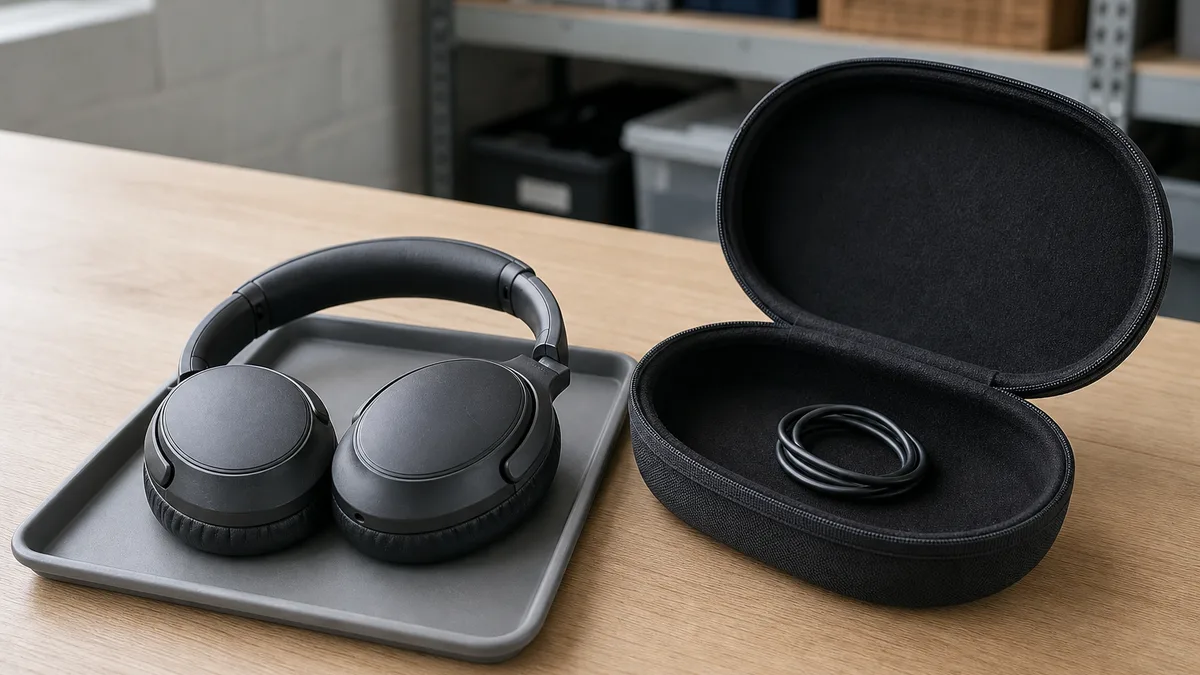
- Cargador correcto, sin cobre expuesto, sobrecalentamiento o reparaciones improvisadas.
- Adaptadores específicos o base de acoplamiento, si tienen relación clara.
- Tornillos, tapas o bandejas retiradas, embolsados y etiquetados.
- Documentación de propiedad o licencia solo si se solicita por un canal privado.
No incluyas memorias USB, discos externos, tarjetas SD, SIM, papeles con contraseñas ni medios de backup. Retira etiquetas con nombres, empresas, teléfonos, códigos de inventario o credenciales cuando estés autorizado. Limpia solo el exterior con el equipo apagado y sin humedecer puertos; no intentes corregir una batería hinchada presionando la carcasa.
Qué puede y qué no puede significar la donación
Una consulta puede considerar distintas condiciones —uso, reparación, diagnóstico, piezas o imposibilidad de aprovechamiento—, pero el artículo no puede afirmar cuál ocurrirá. Tampoco puede prometer que una laptop llegará a un estudiante, generará un impacto específico o será gestionada en un plazo determinado.
Los beneficios potenciales de donar equipos tecnológicos usados dependen de que el equipo sea aceptado, seguro y adecuado para una necesidad real. Ser transparente sobre daños, almacenamiento y accesorios es más útil que presentar la laptop como funcional sin haberla probado.
Antes de entregar, pregunta por escrito:
- Si el equipo descrito se considera para recepción en ese momento.
- Qué componentes y accesorios deben acompañarlo.
- Qué preparación de datos exige el proceso.
- Qué instrucciones de entrega o transporte están vigentes.
- Qué confirmación documental existe, si alguna, y si sirve o no para fines fiscales.
No asumas recogida, costos cubiertos, recibo, deducibilidad, custodia de datos ni borrado posterior. Conserva tu evidencia de sanitización y la confirmación recibida.
Ruta prudente para iniciar la consulta
- Confirma propiedad y elimina gestión/bloqueos con autorización.
- Haz un inventario honesto y revisa la batería sin manipularla.
- Respalda y restaura una muestra.
- Cierra sesiones, revoca accesos y sanitiza el almacenamiento según el riesgo.
- Guarda evidencia: modelo, activo, medio, fecha, método y verificación, sin publicar claves.
- Completa el formulario de donación de Crezendo con estado, ubicación general, accesorios y fotos seguras.
- Espera una confirmación explícita de aceptación e instrucciones antes de mover, empacar o enviar el equipo.
- Si no puede ser aprovechado, considera manejo especializado de electrónicos y baterías como última alternativa.
Preguntas frecuentes
¿Crezendo acepta laptops que no encienden?
No debe darse por hecho. Describe el modelo, síntoma, almacenamiento y batería en el formulario y espera la respuesta vigente antes de transportarla.
¿Puedo entregar la laptop sin borrar?
No es prudente delegar esa responsabilidad. El propietario debe respaldar, cerrar cuentas y sanitizar o conservar el almacenamiento. Si no puede verificarlo, debe declararlo y esperar instrucciones, sin asumir que Crezendo borrará o certificará el medio.
¿Puedo donar sin disco?
Puedes consultarlo. Retirar y conservar una unidad es una opción cuando los datos no pueden sanitizarse, siempre que la extracción sea segura. La falta del disco debe informarse antes de cualquier entrega.
¿Qué pasa si no tengo cargador?
Inclúyelo en la descripción. No compres uno ni conectes un adaptador incompatible solo para probar. La ausencia de cargador no confirma aceptación ni rechazo.
¿Debo quitar la batería?
No por defecto. Una batería integrada requiere herramientas y procedimientos adecuados. Si está hinchada o dañada, no manipules ni envíes el equipo; declara la condición y busca instrucciones de seguridad.
¿Recibiré un comprobante o recibo fiscal?
No lo asumas. Pregunta antes de entregar qué documento, si alguno, puede emitirse y consulta a un profesional sobre su tratamiento fiscal. Este artículo no promete recibos ni deducibilidad.
Una laptop bien documentada, segura y sin cuentas asociadas es más fácil de evaluar que una caja inesperada. La acción correcta es consultar primero, conservar control sobre tus datos y esperar instrucciones concretas antes de transferir el equipo.