Actualizado el 5 de agosto de 2026.
Sí puedes consultar a Crezendo sobre la posible donación de un disco duro externo, HDD interno o SSD en Panamá, pero primero debes proteger tus datos. La secuencia segura es: identificar el medio, respaldar, probar una restauración, evaluar la salud, aplicar una sanitización adecuada y validar el resultado.
Antes de transportar la unidad, envía una consulta de donación a Crezendo con el tipo, modelo, capacidad, conector, condición, accesorios y estado de la sanitización. La consulta no significa que el equipo será aceptado. Crezendo tampoco se presenta aquí como servicio de borrado, destrucción, recuperación de datos ni emisión de recibos o certificados.
Ruta rápida según el estado de la unidad
| Situación | Qué hacer primero | ¿Consultar una posible donación? |
|---|---|---|
| Funciona con normalidad y no hay alertas | Respaldar, probar restauración, sanitizar según el medio y validar | Sí, informando modelo, capacidad y accesorios |
| Funciona, pero tiene errores SMART, desconexiones o lentitud anormal | Copiar los datos importantes antes de pruebas que escriban; limitar el uso | Sí, después de proteger los datos y describiendo los síntomas, sin asumir aceptación |
| Hace clics repetidos, raspa, sufrió golpe o no se detecta | Si los datos importan, apagar y evaluar recuperación especializada antes de seguir | Solo consultar su posible evaluación; no enviarla con datos confiando en un borrado posterior |
| Contiene datos empresariales, médicos, financieros o de terceros | Seguir la política del propietario y obtener autorización de TI o seguridad | Solo después de una sanitización validada y de que la organización autorice la salida |
| No puedes respaldar ni validar la sanitización | Conservar la unidad o acudir a un proceso profesional acorde con la sensibilidad | No transferirla mientras pueda contener información recuperable |
Esta ruta protege dos cosas distintas: tus datos y el valor potencial del equipo. Una unidad puede parecer vieja y seguir siendo útil; también puede encender y no ser confiable. La decisión se toma después de evaluar, no por la edad o el aspecto.
Primero: crea un respaldo que realmente puedas restaurar
Copiar archivos no basta si nunca comprobaste la copia. Antes de formatear, reparar, diagnosticar o sanitizar:
- Identifica qué archivos son únicos y quién es su propietario.
- Cópialos a un destino diferente y protegido. No uses otra carpeta del mismo disco como respaldo.
- Abre archivos representativos: documentos, fotografías, bases de datos, proyectos y archivos comprimidos.
- Restaura una muestra desde la copia hacia otra ubicación y comprueba que abre correctamente.
- Si tienes conocimientos técnicos, compara hashes de archivos importantes. Un hash coincidente demuestra integridad de esos archivos, pero no que recordaste copiar todo.
- Mantén la unidad original sin cambios hasta que la restauración haya pasado y se cumpla tu periodo de retención.
CISA recomienda mantener copias offline cifradas y probar regularmente los respaldos. Si el respaldo también contiene información sensible, protégelo; trasladar archivos a otra unidad sin cifrado solo mueve el riesgo.
No entregues contraseñas, claves de recuperación, llaves de cifrado ni una lista del contenido junto con el disco. Esos datos no son necesarios para consultar una donación.
Evalúa la salud física sin poner los datos en mayor riesgo
Haz primero una inspección no destructiva:
- verifica si el gabinete, conector y cable tienen golpes, corrosión o piezas flojas;
- confirma si el sistema detecta de forma estable el modelo y la capacidad esperada;
- anota desconexiones, errores de lectura, sobrecalentamiento o rendimiento irregular;
- revisa el estado SMART con una herramienta compatible, sin tratar un resultado “PASS” como garantía futura;
- escucha ruidos anormales en HDD mecánicos. Un SSD no tiene platos ni motor y no debe producir clics mecánicos.
Seagate advierte que un error SMART puede anticipar una falla aunque la unidad todavía parezca funcionar. El fabricante también indica respaldar antes de diagnósticos o reparaciones: algunas operaciones que “corrigen” errores pueden volver inaccesibles datos que antes se leían.
Si un HDD raspa, golpea repetidamente o se desconecta y los datos son importantes, apágalo. Repetir encendidos, ejecutar pruebas largas o abrir el conjunto sellado puede empeorar el daño. Decide primero si necesitas recuperación profesional. Esta guía no promete recuperación y Crezendo no se presenta como proveedor de ese servicio.
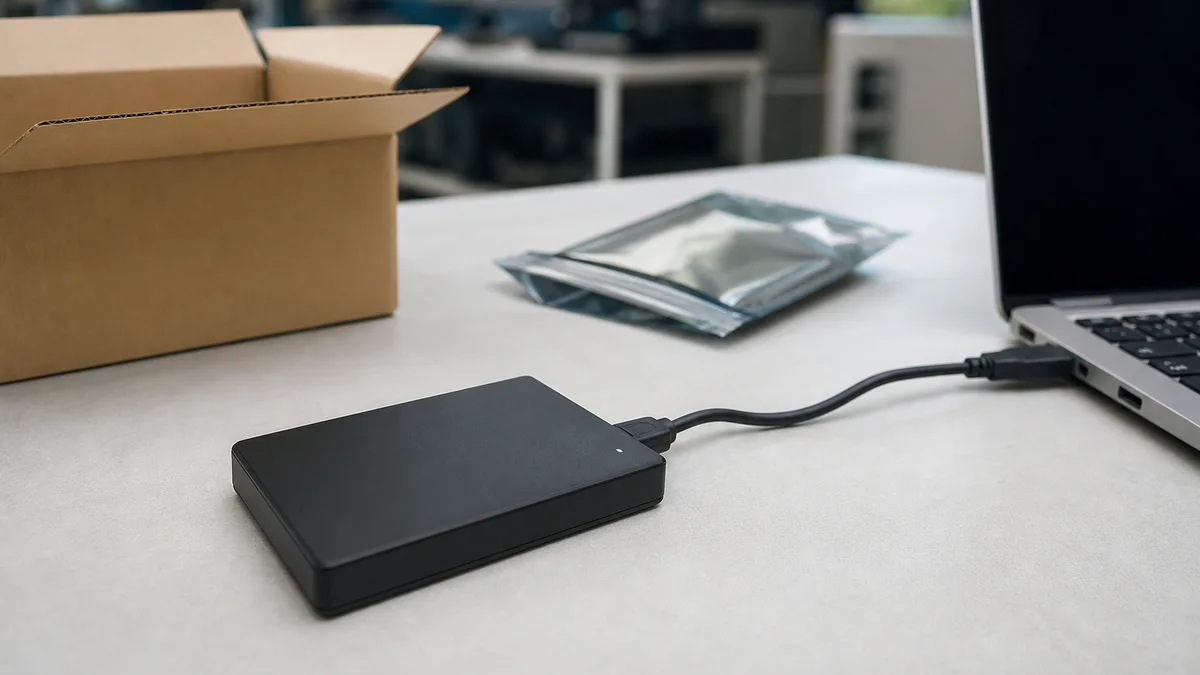
“Externo” no indica si es HDD o SSD
Un disco externo es un medio dentro de un gabinete y conectado normalmente por USB, Thunderbolt u otra interfaz. En su interior puede haber:
- un HDD magnético de 2.5 o 3.5 pulgadas;
- un SSD SATA;
- un SSD NVMe;
- memoria flash con un controlador USB;
- una unidad con cifrado propio del gabinete o del dispositivo.
Busca el modelo en la etiqueta o en la información del sistema. No abras la unidad solo para identificarla. El método de sanitización depende del medio y de sus capacidades documentadas, no de que el cable sea USB.
Las diferencias entre HDD y SSD se desarrollan en las secciones siguientes: no apliques automáticamente a memoria flash una técnica pensada para discos magnéticos.
Borrar, formatear y sanitizar no son sinónimos
Eliminar archivos o vaciar la papelera cambia referencias del sistema de archivos; no demuestra que los datos sean irrecuperables. Un formato rápido tampoco equivale por sí solo a sanitización.
La guía vigente NIST SP 800-88 Rev. 2 organiza la sanitización en tres métodos:
| Método | Objetivo | ¿Conserva la reutilización? |
|---|---|---|
| Clear | Proteger frente a recuperación simple y no invasiva mediante técnicas lógicas sobre las ubicaciones accesibles al usuario | Normalmente sí |
| Purge | Hacer inviable la recuperación con técnicas actuales de laboratorio, usando una técnica apropiada al medio | Potencialmente sí |
| Destroy | Hacer inviable la recuperación y dejar el medio inutilizable para almacenar datos | No |
NIST recomienda Purge en lugar de Clear cuando sea posible, pero no existe una receta universal. La sensibilidad, el tipo de medio, las capacidades del modelo y el destino posterior determinan el método. Destroy elimina la posibilidad de reutilización y no debe confundirse con desarmar un disco para una demostración.
Elige una técnica acorde con HDD, SSD o cifrado
HDD magnético funcional
Una técnica lógica aprobada que cubra el área requerida puede permitir reutilización. No prometas resultados por el número de pasadas ni por usar un programa famoso. Revisa que la herramienta sea adecuada para el modelo y el nivel Clear o Purge buscado, que haya terminado sin errores y que el resultado sea suficiente para la sensibilidad de los datos.
SSD y memoria flash
No apliques automáticamente una receta de sobrescritura múltiple pensada para discos magnéticos. El controlador gestiona celdas, reasignación y desgaste, por lo que escribir archivos o sectores visibles no demuestra que alcanzaste todas las áreas relevantes.
Usa únicamente una función de sanitización estandarizada y documentada para el dispositivo, como las capacidades de sanitize, block erase o cryptographic erase cuando sean aplicables. Confirma el modelo, el firmware, las precondiciones y el resultado. Esta guía deliberadamente no ofrece comandos destructivos que puedan ejecutarse sobre la unidad equivocada.
Unidad cifrada
El cifrado protege los datos en reposo, pero no es automáticamente una prueba de sanitización. Cryptographic erase puede ser apropiado si la unidad estuvo cifrada correctamente antes de almacenar los datos, se conoce el alcance del cifrado y las claves pertinentes pueden sanitizarse cumpliendo el estándar.
Activar cifrado al final, olvidar una contraseña o borrar una clave sin verificar las demás copias no demuestra ese resultado. Además, Microsoft aclara que el cifrado automático del dispositivo no cubre unidades USB externas; comprueba cada disco por separado.
Unidad dañada o no detectable
Si el software no puede acceder al medio, tampoco puede demostrar que lo sanitizó. Para datos sensibles, conserva la unidad o utiliza un proceso profesional autorizado por el propietario. No la perfores, golpees, quemes ni desarmes como solución casera: puedes lesionarte, liberar materiales peligrosos y aun así no validar el resultado.
Verifica y documenta el resultado
La herramienta debe informar que terminó. Revisa errores, anomalías y el estado final del dispositivo. Después decide si el resultado satisface la sensibilidad y la reutilización prevista; si no, repite con una técnica apropiada o escala a un método más fuerte.
Para tu propio registro puedes guardar:
- propietario autorizado y fecha;
- marca, modelo, capacidad y número de serie;
- tipo de medio identificado;
- método, herramienta y versión;
- hora de inicio y finalización;
- resultado, errores y decisión final;
- nombre de quien ejecutó y validó el proceso.
Ese registro lo crea y conserva el propietario. Este artículo no afirma que Crezendo emita actas, certificados de destrucción, constancias fiscales o recibos de donación.
Qué informar y qué accesorios incluir
En la consulta menciona:
- HDD o SSD, si lo sabes;
- marca, modelo, capacidad e interfaz;
- si es externo, interno, portátil o de escritorio;
- si se detecta de forma estable y cualquier síntoma observado;
- si el respaldo y la restauración de prueba terminaron;
- qué método de sanitización se aplicó y si fue validado;
- cable USB, adaptador de corriente, bandeja o gabinete disponible.
No hace falta comprar accesorios faltantes antes de consultar. Tampoco incluyas contraseñas o claves. Si retiraste la unidad de un equipo y prefieres conservarla, revisa cómo donar una computadora sin disco duro de forma segura. Si estás preparando el equipo completo, consulta cómo donar una computadora de escritorio en Panamá.
¿Qué valor puede tener para Crezendo?
Una unidad funcional y sanitizada podría servir para evaluación técnica, reacondicionamiento, almacenamiento de laboratorio o aprendizaje, según su estado y las necesidades vigentes. Una unidad defectuosa también podría tener valor de diagnóstico o componentes, pero no se debe asumir.
Por eso la consulta previa importa. Crezendo debe confirmar si puede evaluar o aprovechar ese modelo y coordinar el siguiente paso. La seguridad de los datos sigue siendo responsabilidad del propietario antes de que el medio salga de su control.
Cuándo considerar reciclaje como última alternativa
Si Crezendo confirma que no puede aprovechar la unidad y un proceso adecuado determina que no es reutilizable, considera un gestor especializado como última alternativa. No entregues un medio con datos recuperables. Para información sensible, sanitización y disposición deben seguir la política del propietario.
No incluimos marcas, direcciones ni contactos de terceros: la ruta principal es preguntar primero a Crezendo y preservar el potencial educativo o técnico cuando exista.
Preguntas frecuentes
¿Puedo donar un disco duro externo usado a Crezendo?
Puedes consultarlo. La aceptación depende del tipo, estado, seguridad de los datos y necesidades vigentes. Completar el formulario no garantiza aceptación.
¿Debo borrar mis archivos antes de donar?
Debes respaldar, probar la restauración y sanitizar el medio de acuerdo con su tipo y la sensibilidad. Borrar archivos o vaciar la papelera no basta.
¿Formatear elimina definitivamente mis datos?
No debe asumirse. Un formato rápido no es sanitización. Incluso un proceso más extenso debe evaluarse según HDD, SSD, capacidades del dispositivo y nivel de protección requerido.
¿Crezendo puede evaluar una unidad que no enciende o presenta fallas?
Puedes describir los síntomas y consultar. No se promete aceptación, diagnóstico, recuperación, borrado ni destrucción. Si hay datos importantes sin respaldo, resuelve primero la recuperación con un especialista apropiado.
¿Puedo consultar sin cable USB o adaptador?
Sí. Indica qué accesorios faltan. Crezendo confirmará si puede evaluar el conjunto; no se garantiza que existan repuestos.
¿También puedo consultar por HDD internos y SSD?
Sí. Identifica el formato y la interfaz si es posible. Cada tipo requiere evaluación y sanitización acordes con el medio.
¿Qué hago con datos empresariales o confidenciales?
No transfieras la unidad sin autorización. Sigue las políticas de retención, respaldo, sanitización, validación y registro de la organización. Cuando no puedas demostrar un resultado adecuado, conserva el medio o usa un proceso profesional autorizado.
¿Cuándo se recicla en lugar de reutilizar?
Después de proteger los datos y confirmar que la unidad no puede aprovecharse de forma segura. El reciclaje especializado es una última alternativa, no el destino inicial.
Consulta antes de llevar la unidad
Reúne el modelo, capacidad, interfaz, síntomas, accesorios y estado de respaldo y sanitización. Luego consulta a Crezendo sobre la posible donación. Espera confirmación antes de trasladarla y no incluyas datos, contraseñas ni claves. La consulta permite evaluar el siguiente paso, pero no promete aceptación ni servicios de borrado, destrucción, recuperación o documentación.