La batería de una laptop es uno de los componentes que más se degrada con el tiempo. Después de dos o tres años de uso regular, es normal que la autonomía caiga drásticamente o que la laptop solo funcione conectada al cargador. Cambiar la batería puede devolverle la movilidad y extender su vida útil varios años más, evitando un gasto innecesario en equipo nuevo.
Cómo saber si realmente necesitas cambiar la batería
Antes de comprar un repuesto, confirma que el problema sea la batería y no otra cosa. Estos son los síntomas más comunes:
- La laptop se apaga inmediatamente al desconectar el cargador.
- Windows o macOS muestra una advertencia de "batería dañada" o "reemplace la batería pronto".
- La batería carga al 100 % pero se descarga en menos de 30 minutos.
- El panel trasero de la laptop se inflama o deforma ligeramente.
- El sistema operativo no detecta la batería.
Si tu laptop tiene alguno de estos síntomas, el reemplazo es la solución correcta.
Tipos de baterías para laptops
Existen dos configuraciones principales:
- Baterías extraíbles externamente: Se liberan con pestañas o botones sin necesidad de destornilladores. Son comunes en laptops empresariales más antiguas.
- Baterías internas: Están fijadas con tornillos dentro del chasis. Requieren abrir la tapa trasera. Son la norma en laptops modernas y ultradelgadas.
Identifica cuál tienes antes de comprar el repuesto. El modelo exacto de tu laptop está impreso en una etiqueta en la parte inferior o se puede consultar en la configuración del sistema.
Herramientas que necesitas
Para baterías externas no necesitas nada. Para baterías internas, prepara:
- Destornillador Phillips del tamaño correcto, generalmente PH0 o PH1.
- Herramienta de apertura de plástico o una púa de guitarra para no rayar la carcasa.
- Recipiente para guardar los tornillos.
- Pulsera antiestática o toca una superficie metálica antes de manipular componentes internos.
Procedimiento paso a paso para baterías internas
1. Apaga y desconecta todo
Cierra todos los programas, apaga la laptop completamente y desconecta el cargador. Si tienes periféricos conectados, retíralos.
2. Abre la tapa trasera
Coloca la laptop boca abajo sobre una superficie limpia y plana. Retira todos los tornillos visibles de la tapa trasera. Algunos modelos tienen tornillos ocultos bajo gomas o etiquetas, así que revisa con atención. Usa la herramienta de apertura para desenganchar las pestañas de plástico que sujetan la tapa.
3. Localiza la batería
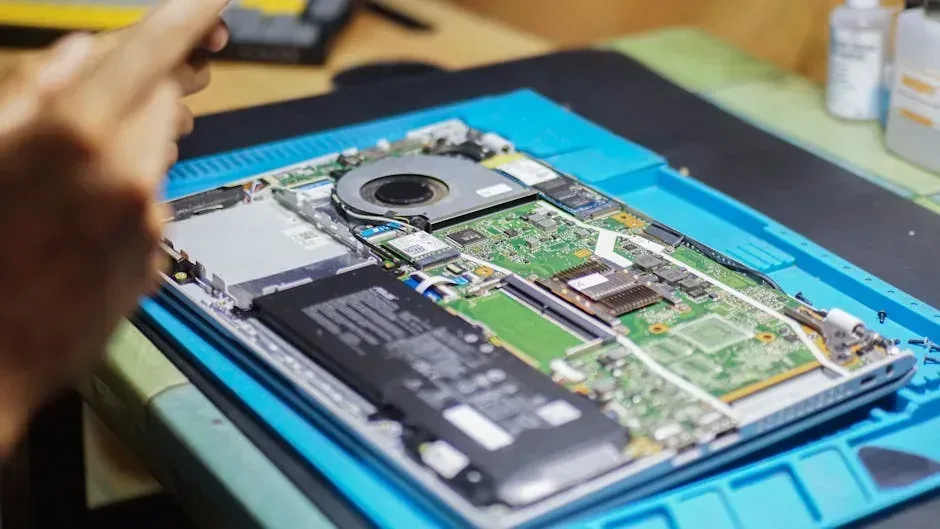
La batería es el componente rectangular más grande que verás. Suele estar en la parte superior o central. Está conectada a la placa madre mediante un cable plano con un conector pequeño.
4. Desconecta el conector de la batería
Con cuidado, usa las uñas o una pinza de plástico para desconectar el conector de la batería de la placa madre. Nunca tires del cable. Sujeta el conector por la base y tira suavemente en línea recta. Si hay tornillos sujetando la batería al chasis, retíralos.
5. Instala la batería nueva
Coloca la batería de repuesto en la misma posición. Asegúrala con los tornillos si correspondía. Conecta el cable plano a la placa madre hasta que encaje con un clic suave.
6. Cierra y prueba
Vuelve a colocar la tapa trasera, presiona hasta que las pestañas encajen y coloca los tornillos. Conecta el cargador y enciende la laptop. La primera carga puede tardar más de lo normal. Déjala cargar al 100 % antes de usarla con batería.
Calibración después del cambio
Para que el sistema operativo mida correctamente la carga restante, es recomendable calibrar la nueva batería. El proceso es simple: carga al 100 %, deja la laptop conectada una hora más, desconecta el cargador y usa la laptop hasta que se apague sola por falta de batería. Luego vuelve a cargar al 100 % sin interrumpir.
Dónde comprar baterías de repuesto en Panamá
Puedes conseguir baterías en tiendas de repuestos tecnológicos en la Avenida Central, en marketplaces en línea como Instagram Shopping o Mercado Libre Panamá, o importándolas desde Amazon si tienes casillero. Verifica siempre que el modelo de la batería coincida exactamente con el de tu laptop. Las baterías genéricas son más baratas pero suelen durar menos y, en casos extremos, pueden representar riesgo de sobrecalentamiento.
Cuándo no vale la pena cambiar la batería
Si la laptop tiene más de siete años, un procesador de cuarta generación o menos de 4 GB de RAM, invertir en una batería nueva probablemente no revierta la obsolescencia general del equipo. En esos casos, donarla o reciclarla es la mejor opción.
Una laptop con batería nueva es una herramienta útil por más tiempo. Sin embargo, si cambiaste la batería y descubriste que el equipo ya no cubre tus necesidades, no lo dejes acumular polvo. En Crezendo aceptamos laptops, celulares, consolas, tablets y periféricos en cualquier estado. Los equipos que pueden recuperarse se reparan y se entregan a estudiantes que los necesitan para su formación. Los que ya no sirven se desmantelan de forma responsable para reutilizar componentes y evitar que materiales tóxicos terminen en basureros. Donar tu equipo usado o con batería gastada es una forma directa de reducir desecho tecnológico y apoyar el acceso a la educación en Panamá.